Jak wysłać dokumenty do swojego księgowego? – instrukcja krok po kroku
Jak wysłać dokumenty do swojego księgowego? – instrukcja krok po kroku
Korzystając z Internetowej Wymiany Danych, aby wysłać paczkę do Biura rachunkowego wystarczy, że:
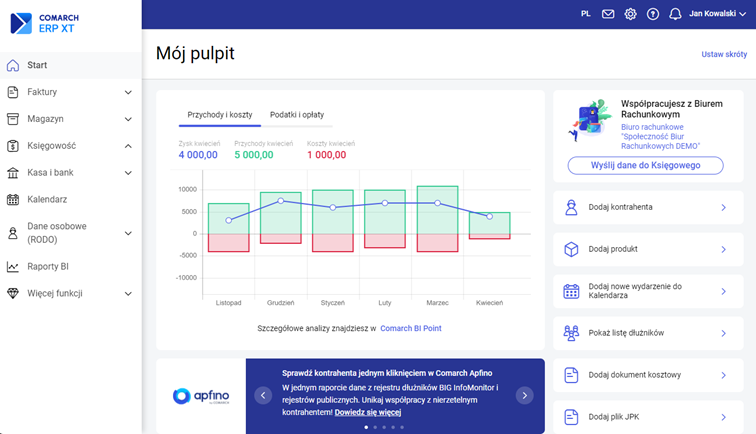
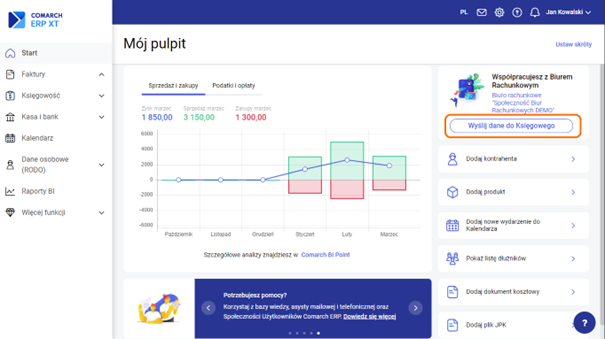
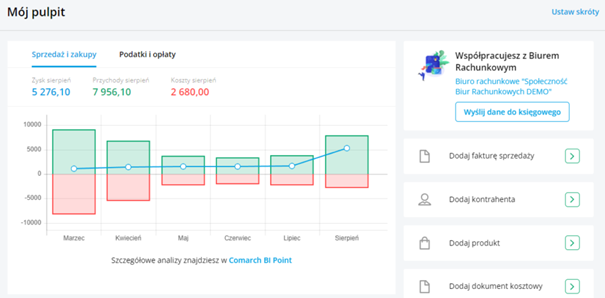
Krok pierwszy: wybierzemy w menu Start ,a następnie klikniemy na kafelek Wyślij dokumenty do Księgowego.
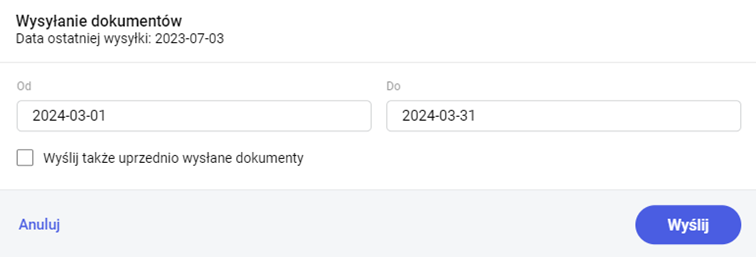
Krok drugi – zostaniemy poproszeni o wskazanie zakresu dat, z którego mają zostać wysłane dokumenty. Możemy także wskazać czy chcemy wysłać dokumenty, które już zostały wcześniej wysłane. Po wybraniu opcji „Wyślij” paczka zostanie wysłania do naszego Księgowego.
W pierwszej paczce, wysyłanej do Księgowego, eksportowane są dane słownikowe, takie jak: kontrahenci, formy płatności, używane waluty. Parametr Wyślij także uprzednio wysłane dokumenty pozwala ponownie wysłać do Księgowego wszystkie dane słownikowe oraz wszystkie wystawione w zadanym okresie dokumenty, niezależnie od tego czy wcześniej były już wysyłane.
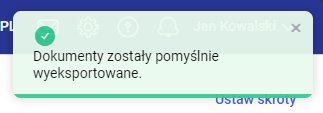
Poprawny eksport danych zakończy się komunikatem Dokumenty zostały pomyślnie wyeksportowane.
Wskazówka
W wysyłce do księgowego brane pod uwagę są daty wystawienia dokumentów.
Jak wysłać do księgowego załączniki podpięte do dokumentów?
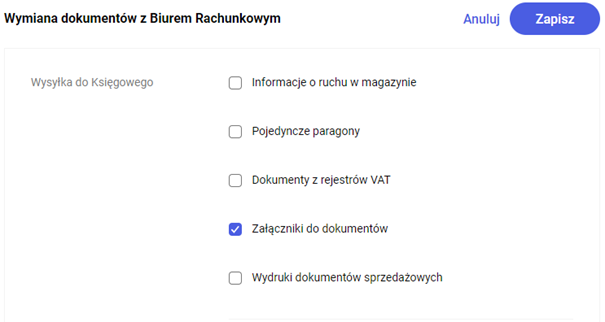
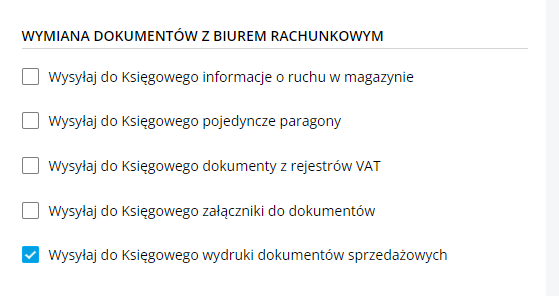
Krok 1. W Konfiguracji / Faktury / Wymiana dokumentów z Biurem Rachunkowym dla sekcji Wysyłka do Księgowego zaznaczamy parametr „Załączniki do dokumentów”
Krok 2. W menu Menu / Start wybieramy opcję „Wyślij dane do księgowego”
Krok 2. W menu Menu / Start wybieramy opcję „Wyślij dane do księgowego”
Do Biura Rachunkowego mogą być wysłane załączniki podpięte do następujących dokumentów:
Faktury sprzedaży oraz korekty
Faktury zaliczkowe oraz korekty
Faktury finalne oraz korekty
Faktury VAT marża oraz korekty
Faktury zakupu oraz korekty
Rachunki
Paragony oraz korekty
Rejestr sprzedaży VAT
Rejestr zakupów VAT
Ewidencja przychodów
Ewidencja kosztów.
Uwaga
Jeżeli parametr „Wysyłaj do księgowego załączniki do dokumentów” nie będzie zaznaczony, to do Biura Rachunkowego zostaną wysłane dokumenty, ale bez załączników do nich podpiętych.
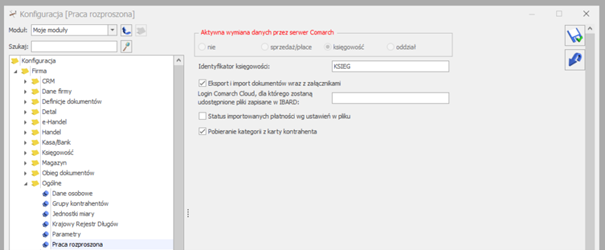
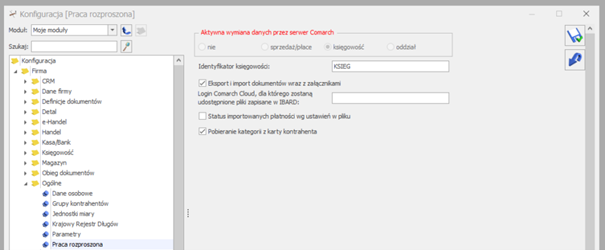
Krok 3. (Do wykonania po stronie Biura Rachunkowego) Aby zaimportować załączniki w programie Comarch ERP Optima zaznaczamy parametr „Eksport i Import dokumentów wraz z załącznikami” w Konfiguracji firmy > Ogólne > Praca rozproszona:
Uwaga
Jeżeli parametr „Eksport i Import dokumentów wraz z załącznikami” nie będzie zaznaczony w Comarch ERP Optima, to dokumenty zostaną zaimportowane, ale bez załączników do nich podpiętych
Jak wysłać do Księgowego wydruki dokumentów sprzedażowych
Krok 1. W Konfiguracji / Faktury należy zaznaczyć parametr „Wysyłaj do Księgowego wydruki dokumentów sprzedażowych”
Krok 2. W menu Menu / Start należy wybrać opcję „Wyślij dane do księgowego”
Do Biura Rachunkowego mogą być wysłane wydruki do następujących dokumentów:
Faktury sprzedaży oraz korekty
Faktury zaliczkowe oraz korekty
Faktury finalne oraz korekty
Faktury VAT marża oraz korekty
Rachunki
Paragony oraz korekty
Krok 3. (Do wykonania po stronie Biura Rachunkowego) Aby zaimportować wydruki w formie załączników do rejestru VAT sprzedaży lub ewidencji dodatkowej przychodów, w programie Comarch ERP Optima należy zaznaczyć parametr „Eksport i import dokumentów wraz z załącznikami” w Konfiguracji firmy > Ogólne > Praca rozproszona:
Uwaga
Jeżeli parametr „Eksport i Import dokumentów wraz z załącznikami” nie będzie zaznaczony w Comarch ERP Optima, to dokumenty zostaną zaimportowane, ale bez załączników do nich podpiętych.